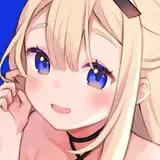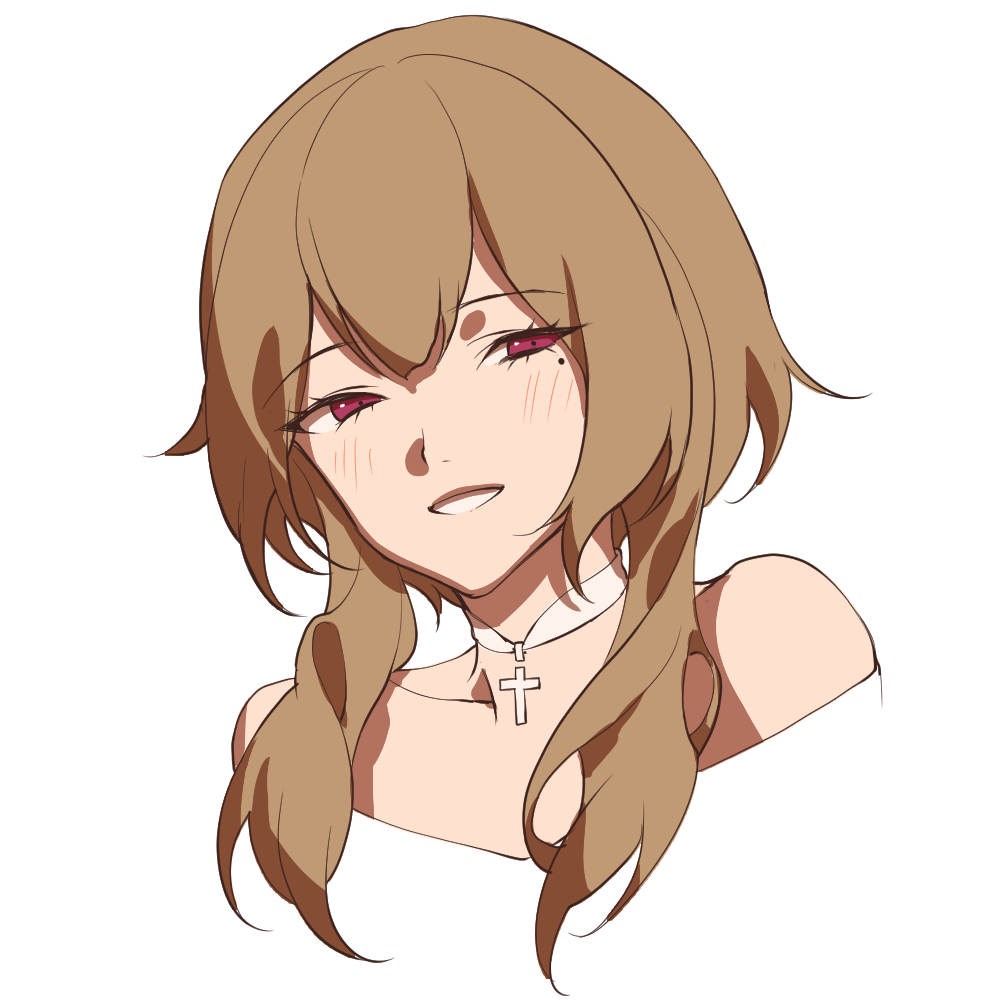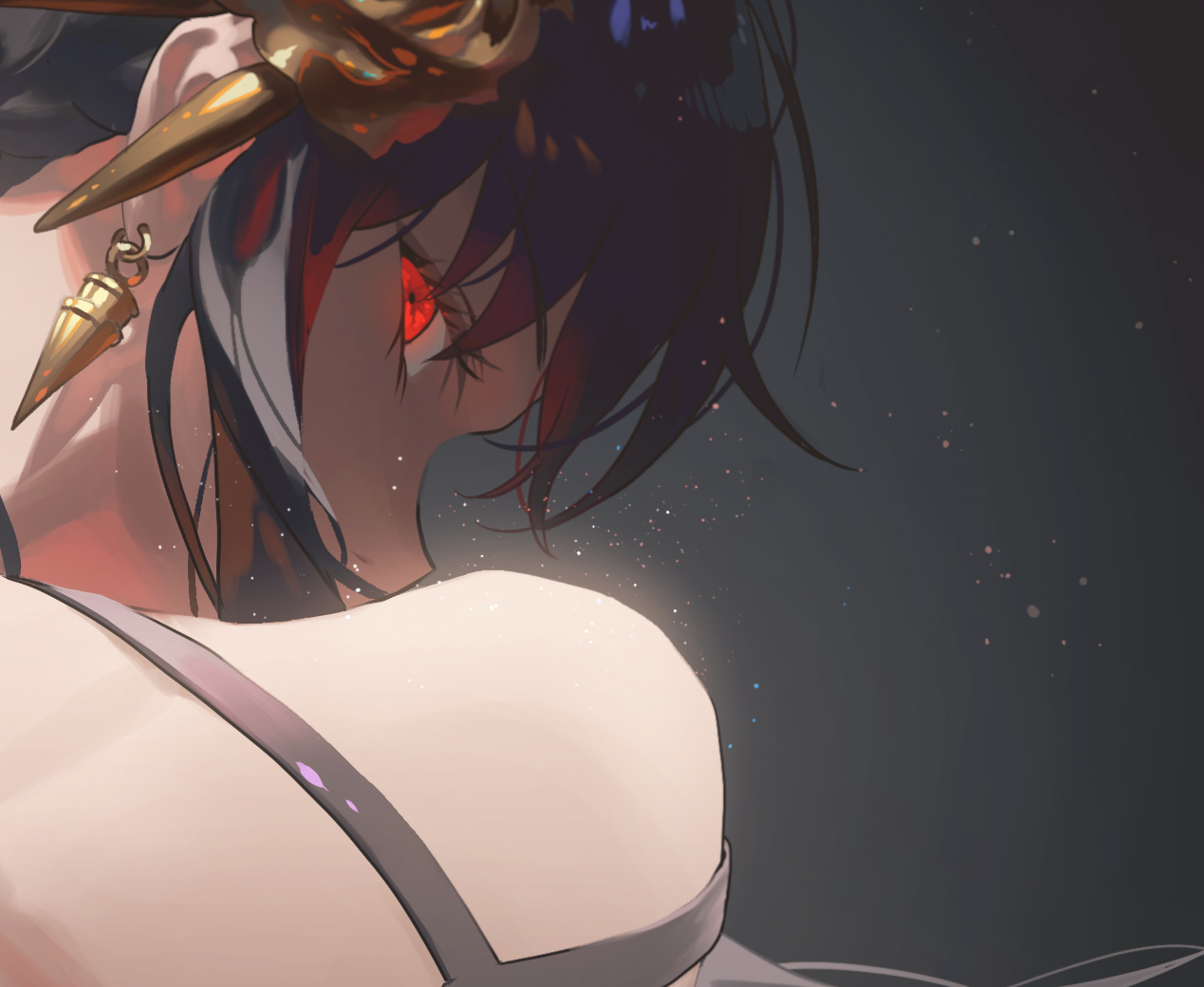
配信で使っているブラシについて聞く人たちが多くて公有してみます!
だが、特別なことが一つもないので無料で公有します。
簡単なチュートリアルも書いてみます。
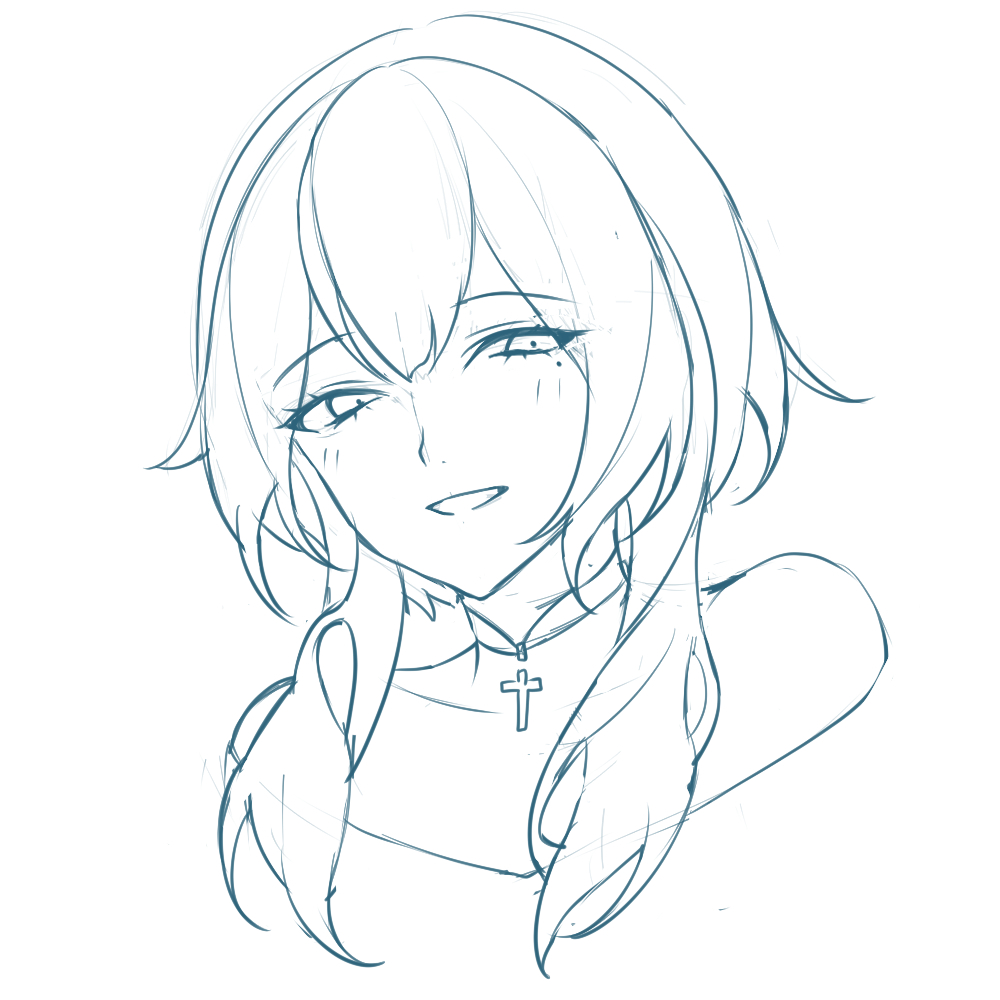
1.スケッチ
sketchブラシを使ってスケッチをします。
最初には薄く描いて全体的に描きます。
その後に形態が固まったら濃い線で描きます。
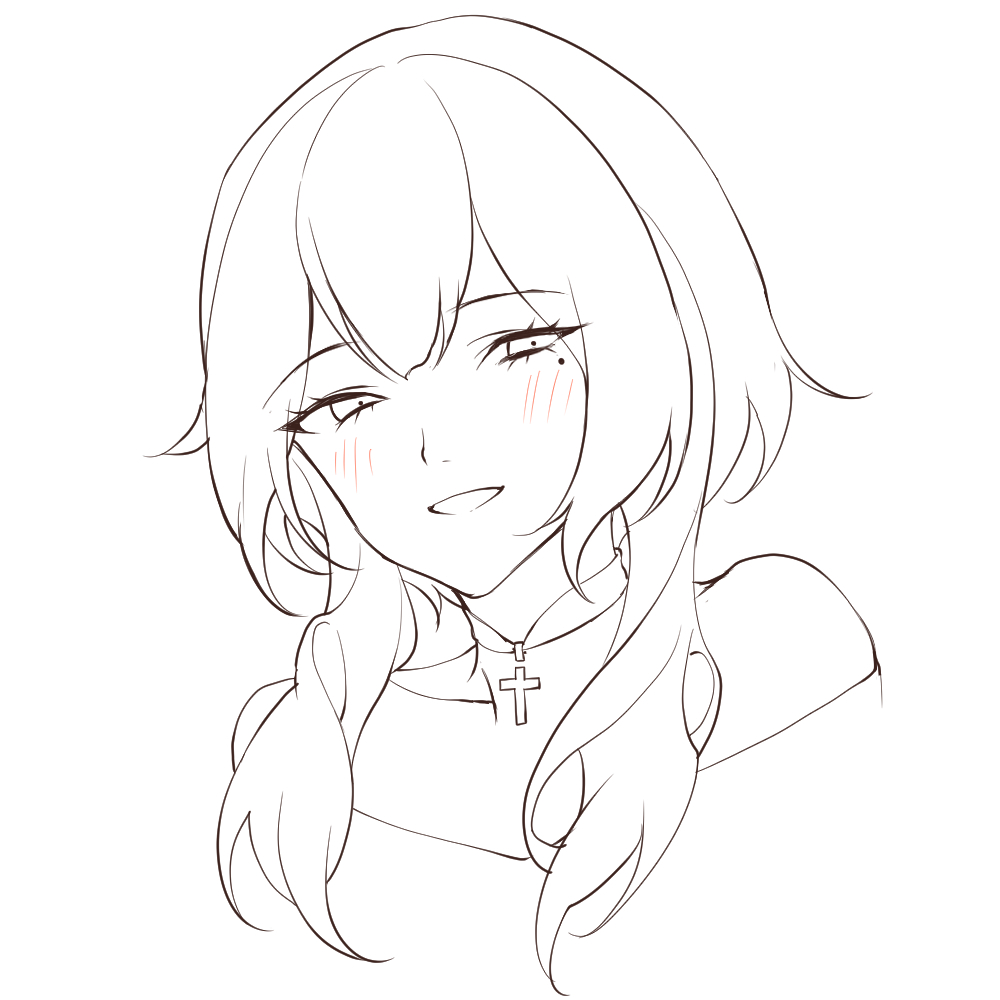
2.線画
line drawingブラシで線画を描きます。ほとんどは基本的にあるGペンを使いますが
もっとb筆圧を表現したい時にこのブラシを使います。
3.マスキング
頑張ってマスキングします。
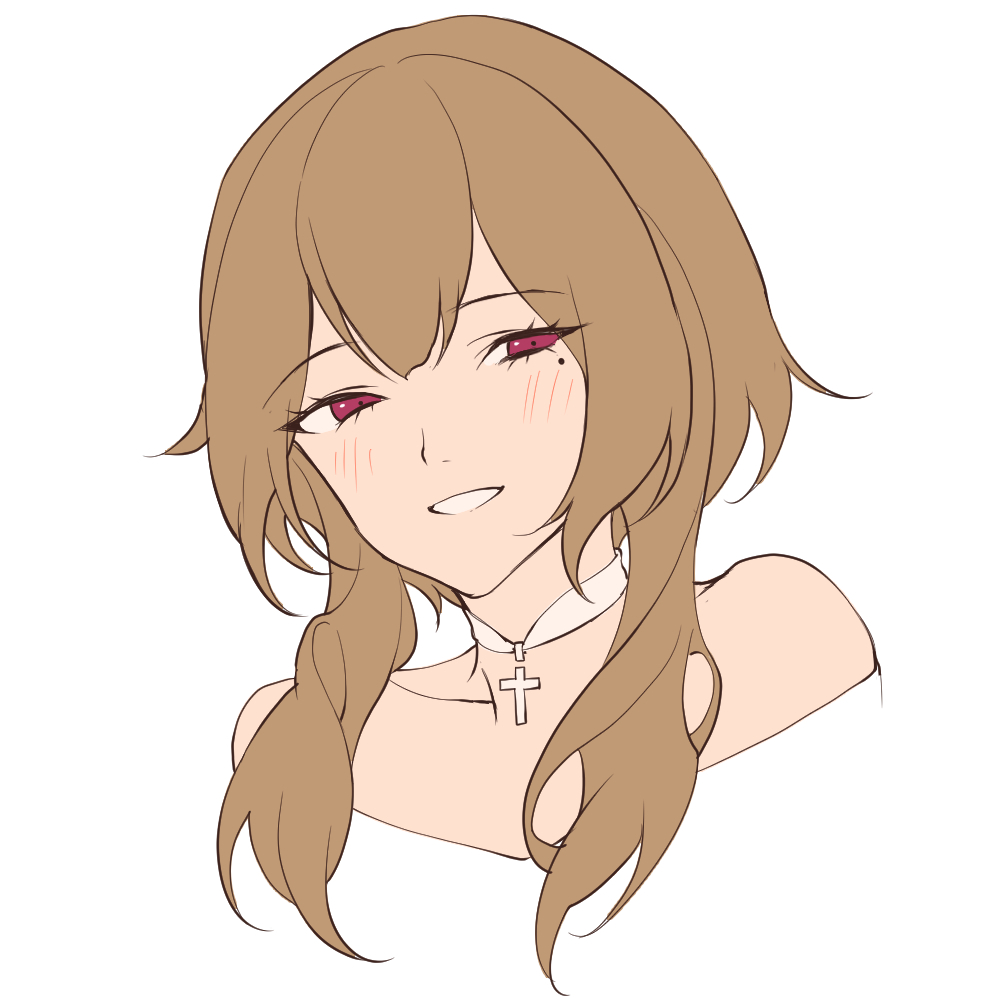
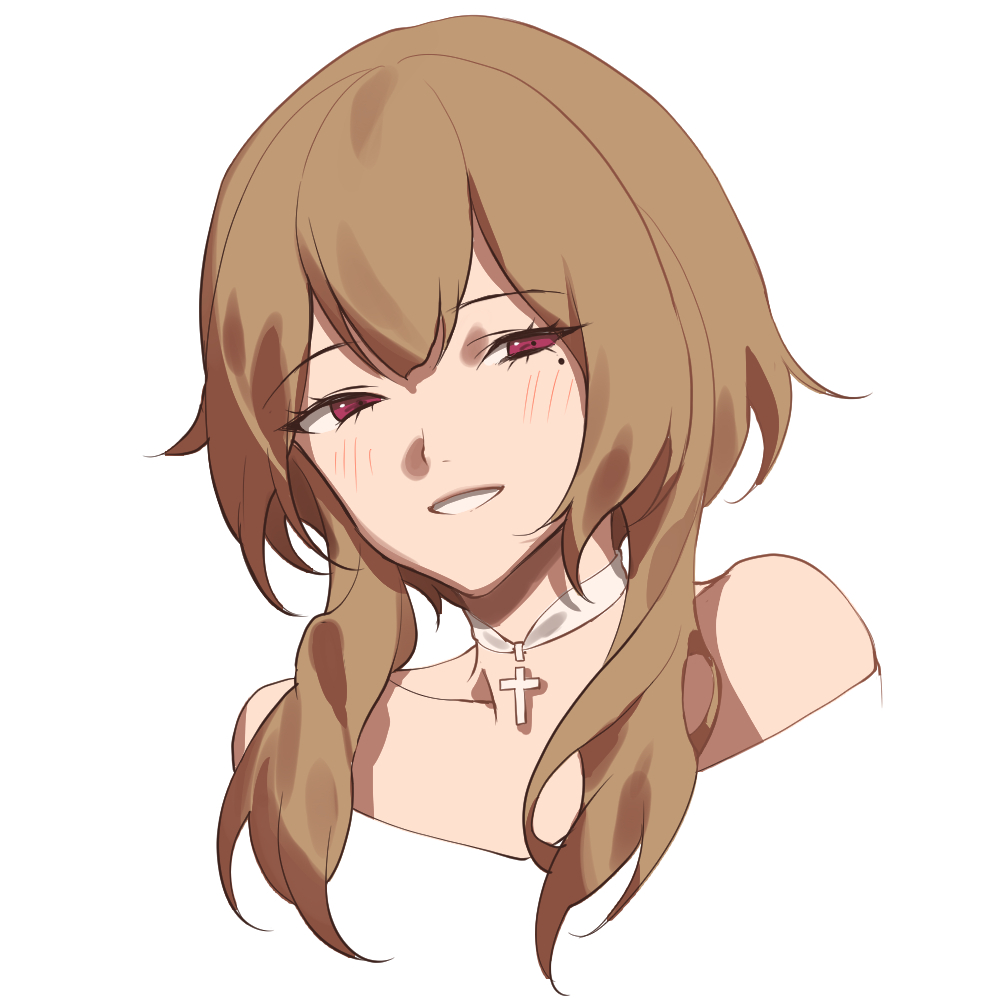
4.明暗表現
solid coloringブラシで明暗を表現します。
ツートーンで明るいとこると暗い部分を分けます。
このブラシはほとんどGペンと同じブラシなので面倒ならダウンロードしなくってもいいんです。
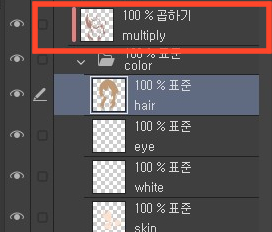
簡単なtipですが、私は乗算レイヤーを色塗りレイヤーがあるグループに乗算レイヤーをクリッピングして全体的に影を塗ります。
こうしたら色によって影がバラバラになるのを避けることが出来ます。
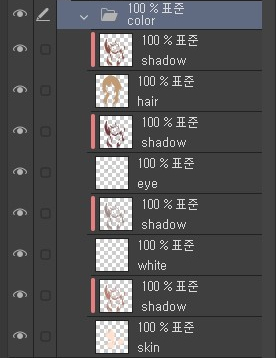
ーその後クリッピングした乗算レイヤーをコピーして色レイヤーに一々クリッピングします。
ークリッピングした後には乗算レイヤーを全部通常レイヤーで変えた後、影の色を適切な色で変えます。
ー乗算レイヤーは色が暗すぎる場合が多いので爽やかな色のだめ通常レイヤーを使います。
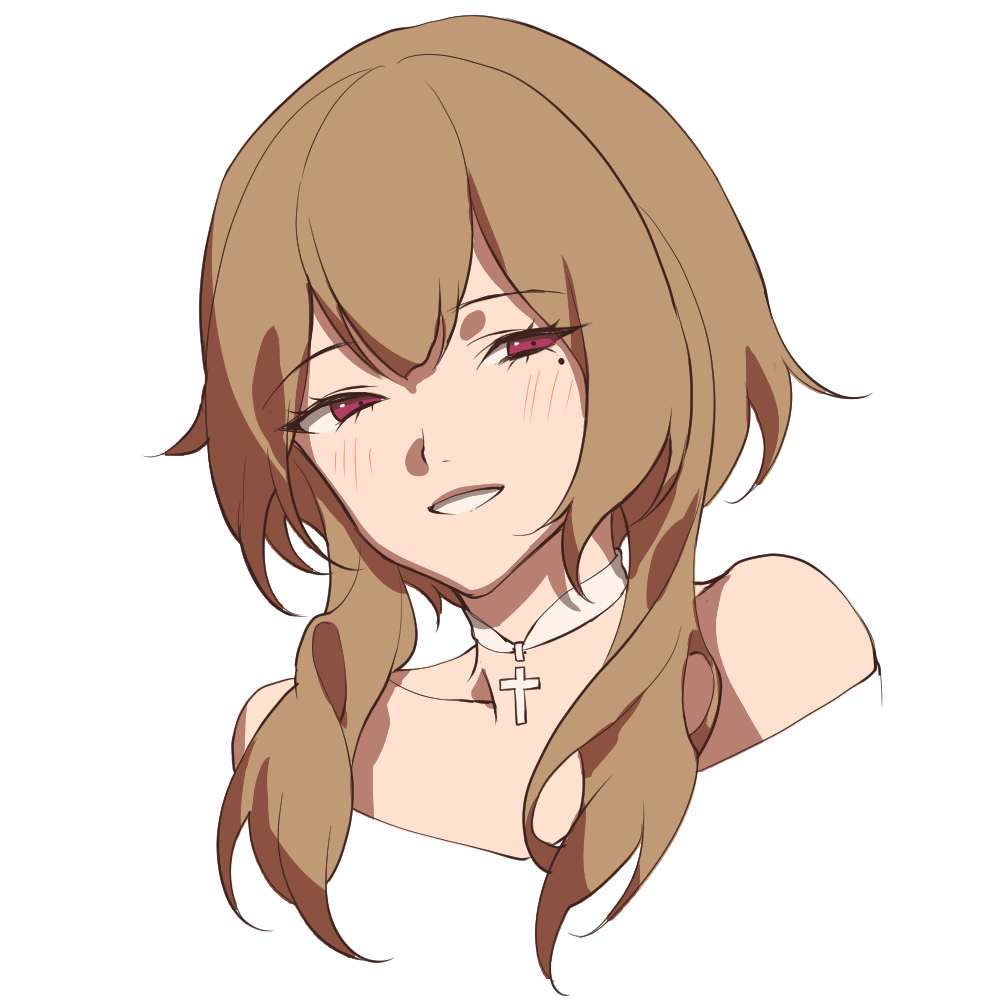
今回は乗算レイヤーの色が気に入ったので大きく変えなっかたです。
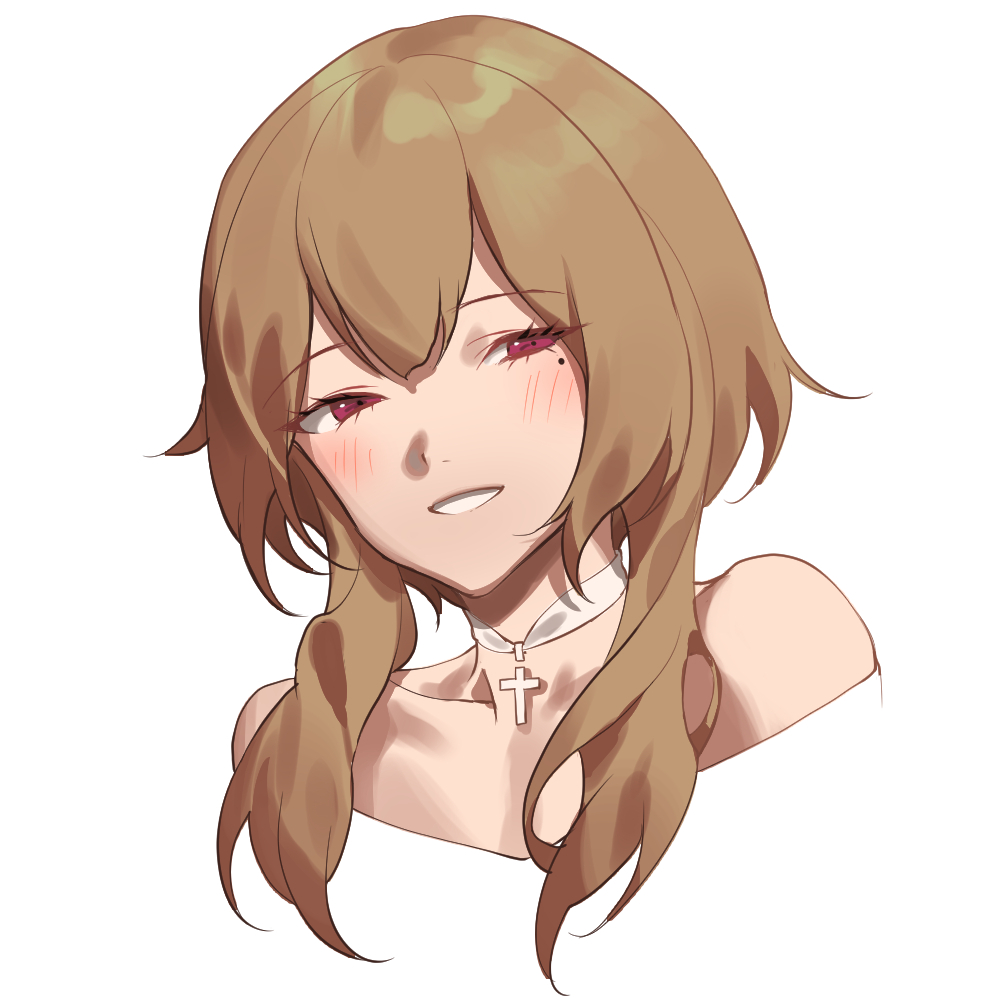
2.基礎彩色
basic coloringブラシを使ってツートーンで表現できなかった中間色を塗ります。
3.色混ぜ
blendingブラシとエアブラシを使って色を柔らかく混ぜます。
このブラシはタッチ感を作りたい時に使います。
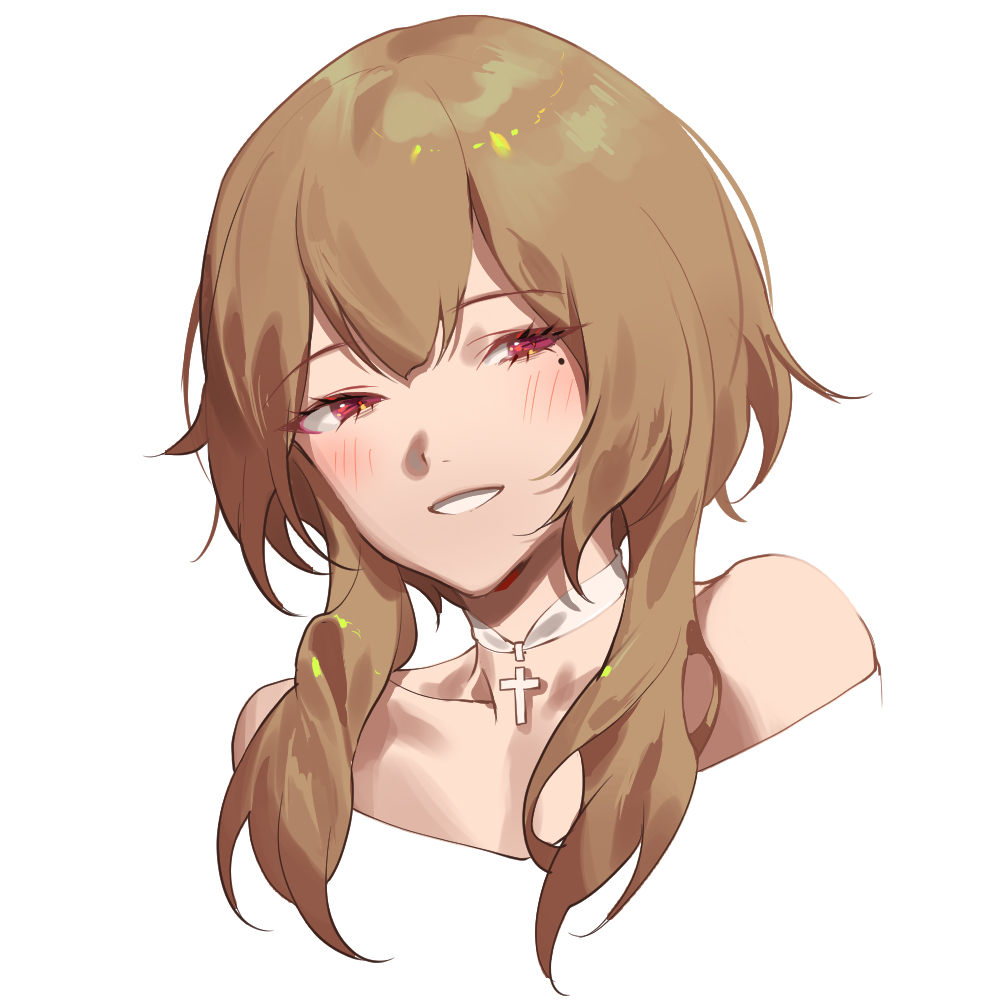
4.描写
色んなブラシを使って描写します。細かい描写が必要な部分は主にsolid brushをつかいます。ハイライトもsolid brushを使います。
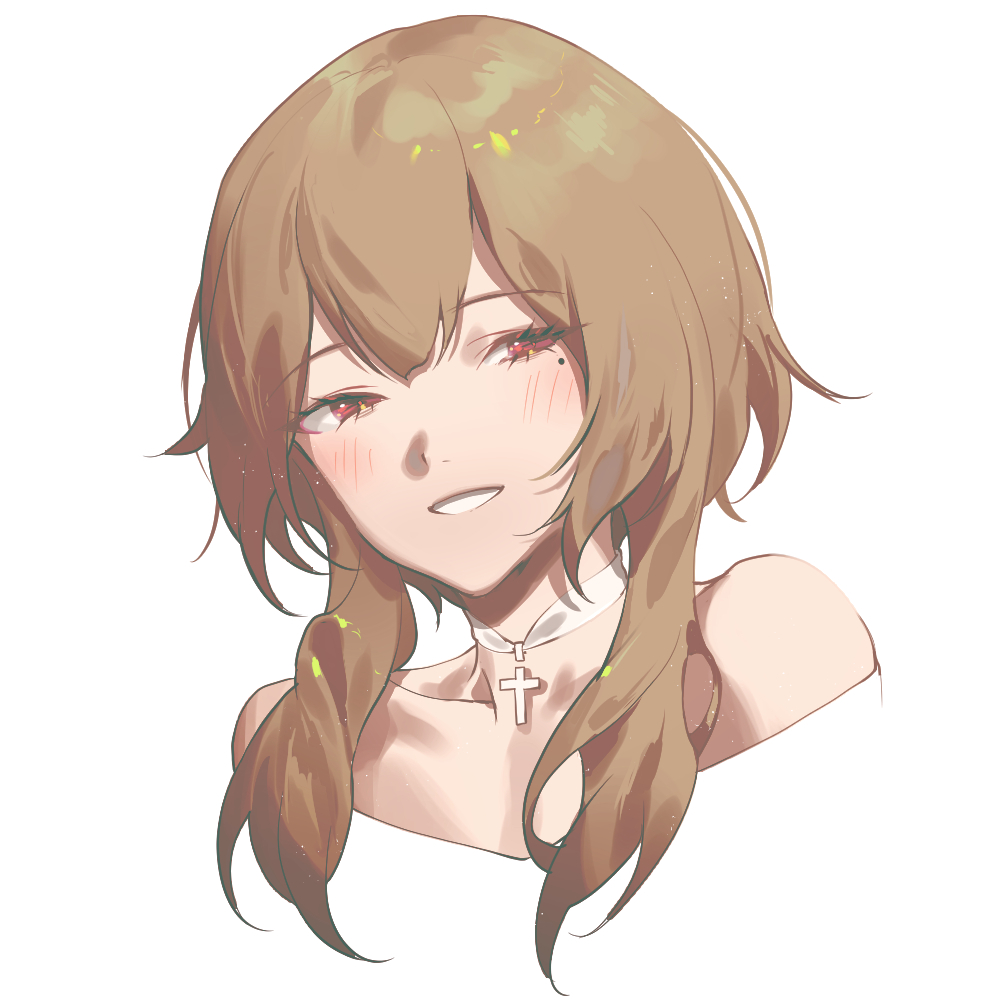
5.効果+補正
particleブラシと色んな補正を使って完成します。
particleブラシはこんな光がぼやけて見えるとこるに使えばいいんです。
補正やレイヤー効果が見たい人はfanboxにアプロードされたPSDファイルを参考お願いします。
みんな有用に使ってね!
ウサギ
2022-04-28 08:39:41 +0000 UTCDriftingTiger
2022-04-28 03:41:14 +0000 UTCPoRo
2022-04-27 14:27:33 +0000 UTC